

Når du trykke på start-skjerm vil du bli møtt av hjemskjermen, med følgene meny valg.
- Avslutt
- Bilde
- Kamera
- Lys
- Lyd
- Info
Avslutt
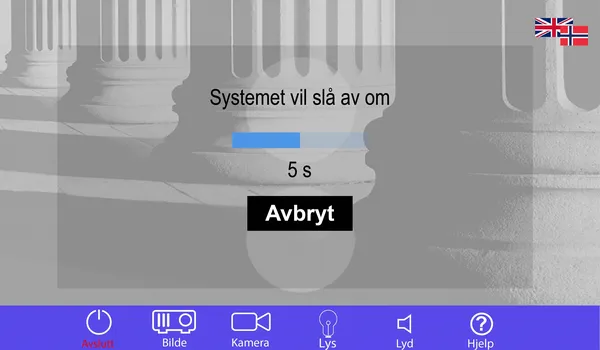
Den første knappen på raden er «Avslutt» når du trykker på denne får du opp en beskjed «Systemet vil slå av om» med en nedtelling under og en knapp for stoppen avstengningen. Hvis du lar panelet være vil Projektor skru seg av og lerret gå opp av seg selv, og rommet vil være tilbake der det var da du kom inn.
Bilde
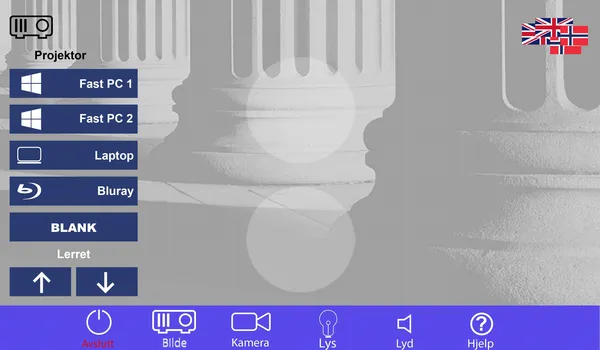
Når panelet blir startet er det «Bilde» menyten som kommer opp. Du får valgene Fast-PC 1, Fast-PC 2, HDMI, Bluray og BLANK, Nederst på venstre siden av skjermen vil du ha kontroll piler for lerret opp og ned. Når du velger en av objektene på skjermen vil projektoren skru seg på, lerret rulle ned og kilden bli valg av videokilde-velgeren og lyden blir rutet til riktig inn kilde.
KAMERA
Neste knapp er «KAMERA» denne menyen gir deg kamera kontrollene til kameraet bakerst i rommet. Kamera kontrollen består av fire retnings knapper, opp, ned, venstre, høyre, og knapper for å zoom inn og ut. Under disse manuelle kontrollene ligger fire presets. Dette er 4 forhånds programmerte kamera innstillinger, I tillegg helt til venstre for alle disse kontrollene er knapper for aktiv følging i kamera. Fra toppen «Sporing på» som aktiveres sporing i kamera altså at kamera søker og aktivt begynner å følge underviser. «Sporing av», Kamera stopper og følger.
De neste to knappene, styrer hvordan kameraet tar bilde i sporings modus. «Overkropp» legger seg på et halvnært bilde som kutter rett over hode og rett over hoftene. Helfigur legger bilde utsnittet slik at den filmer hele personen den følger. Siden sporingen er en spesifikk KI, kan resultatene variere, men erfaringen er at det stort sett er ganske bra på å plukke riktig person.
De tre siste knappene setter på andre sporing modus som endre hvordan kameraet operer, først ut er «forleser» Denne skal greie å identifisere en forleser og følge denne innenfor et definert område. «Sone» flytter seg mellom områder, men følger ikke før du går ut av bilde, Først da flytter den bilde til neste sone-område. Dette gjør at bilde blir mer statisk og rolig som hjelper på lesbarhet på tavle og slike ting. «Hybrid» vil gjøre en kombinasjon av disse de to modusene.
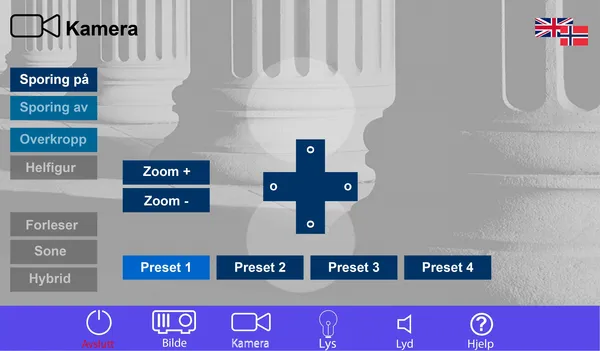
Normalt er disse fire forhånds innstillingen gode nok. Innstillingene er:
Preset 1:
Nært på kateteret
Preset 2:
Halvt nært av området på siden av kateter nærmest atriet
Preset 3:
Halvt nært av området på siden av kateter lengst unna atriet
Preset 4:
Setter kameraet mot bakveggen som en hindring av at det kan ta opp noe personvern problematisk.
LYS
Rommet har 2 lys soner, en foran ved katetret og en for den bakre delen av rommet. Disse to sonen kan styres manuelt ved bruk av knappene Lys foran og lys bak. I tillegg er det 4 presets for rommet. Disse vil sette lysen til forhåndsinnstilte settinger.

LYD
I denne menyen kan man velge hvilke mikrofoner som er aktiv. Og justere lyd nivået på mikrofoner og pc lyd. De mikrofon du får kontroll over på denne siden er bøylemikrofonen, den trådløse håndmikrofonen, og tak mikrofonen selv om du ikke kan justere sist nevnte, men kan man bare mute da den kunne går til opptak og videokonferanse på Fast-PC.

Hjelp
Hjelp menyen inneholder informasjon om hjelp og kontakt-punkt. Denne informasjonen kan være feil, derfor anbefales det heller at man bruker denne siden eller lokal it-sider ved fakultet.

For øyeblikket er kontakt punktet for dette rommet telefon
22 85 22 22 og e-post it-hjelp@uio.no